

Bài viết này sẽ Hướng dẫn tạo USB cài macOS trên máy tính Windows cực kỳ đơn giản. Chỉ cần sử dụng một số công cụ miễn phí và theo bước hướng dẫn cụ thể. Sau khi hoàn thành quá trình tạo USB cài đặt, bạn sẽ có thể dễ dàng cài đặt lại macOS trên MacBook của mình mà không cần sự giúp đỡ của một chiếc MacBook khác. Chúc bạn thành công trong việc tạo USB cài đặt macOS trên Windows!
- Tải về tập tin cài đặt macOS từ App Store hoặc trang web của Apple.
- Sử dụng phần mềm UniBeast hoặc TransMac để tạo USB cài đặt.
- Kết nối USB với máy tính Windows của bạn và chạy phần mềm UniBeast hoặc TransMac.
- Chọn tập tin cài đặt macOS và chọn USB để tạo USB cài đặt.
- Chờ quá trình tạo USB hoàn tất và sau đó bạn có thể sử dụng USB để cài đặt macOS trên máy tính Mac của bạn.
Lưu ý: Trước khi cài đặt macOS, hãy chắc chắn rằng máy tính Mac của bạn đã được cập nhật firmware và có thể chạy macOS.
Chuẩn bị
Để tạo USB cài macOS bằng Windows bạn cần phải chuẩn bị những thiết bị cần thiết. Cụ thể như sau:
- USB cần phải sở hữu dung lượng từ 8GB trở lên, trong trường hợp bạn cài Catalina thì USB phải có dung lượng là 16GB.
- Dùng phần mềm balenaEtcher (Lưu ý: Chỉ chọn 1 trong 2 phần mềm bên dưới)
-> Link tải: https://www.balena.io/etcher
- Dùng phần mềm TransMac
-> Link tải:https://www.acutesystems.com/scrtm.htm
- Bộ cài macOS bạn muốn tạo USB
Ở đây Thiện Minh CP đã chuẩn bị sẵn các bộ cài mới nhất ở các HDH High Sierra cho đến Montery.
Chú ý: Phải sử dụng đúng bộ cài mà chúng tôi đã đưa link ở bên trên. Nếu bạn không chắc chắn thì khả năng không khởi động (boot) được vô cùng cao.
Pass giải nén: Chọn 1 trong 3 pass sau để giải nén:
Pass 1: thienminhcp.com
Pass 2: 0983.823.853
Pass 3: khongcopass
Cách format USB để cài macOS trên Windows
Để Format USB bạn chỉ cần cắm USB của bạn vào máy tính
Vào This PC -> Chọn USB bạn cắm vào nhấn chuột phải -> Format
Tiếp tục bạn sẽ chọn định dạng NTFS và nhấn Start để bắt đầu Format.
Sau đó các bạn vô Command Prompt (nhấn Start>gõ Command Prompt là thấy). Sau đó gõ các lệnh như hình sau:
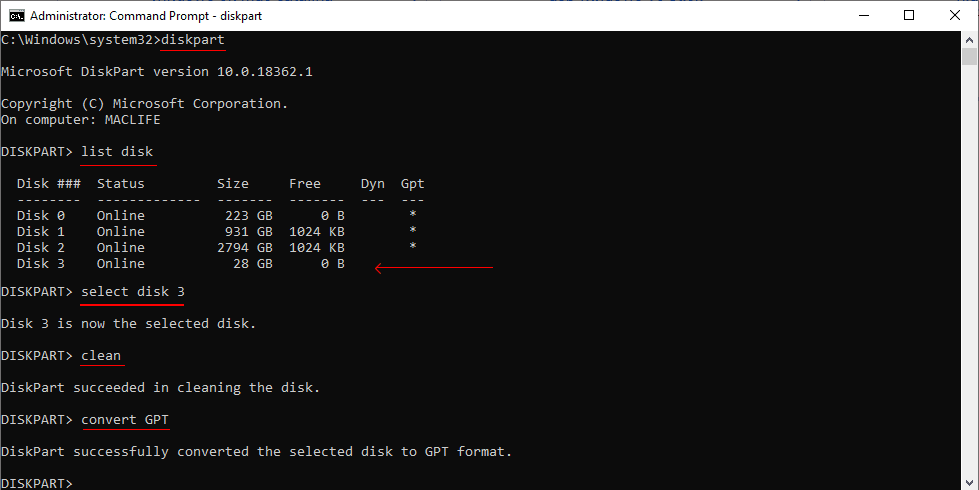
Chỗ List disk các bạn chú ý nhìn đúng USB mà bạn vừa cắm vào máy, nhìn dung lượng là ra, thường thì USB của bạn sẽ là Disk cuối cùng. Trong máy mình gắn hơi nhiều ổ cứng nên ở hình trên USB của mình đang là Disk 3. Xác định USB xong các bạn gõ đúng các lệnh như phần mình gạch chân màu đỏ, làm sao hiện các thông báo như hình là được.
Sau khi chuẩn bị xong các bạn chọn cho mình 1 cách để ghi file DMG ở trên vào USB, do một số bạn báo là Transmac có khả năng làm hỏng USB (Dù mình chưa từng bị). Nên ưu tiên dùng Etcher trước. Nếu không được thì mới dùng tới Transmac.
Bắt đầu tạo bộ cài
Cách 1: Dùng balenaEtcher để ghi file vào USB
Để có thể thực hiện theo cách này thì bạn tiến hành tải balenaEtcher về thiết bị của mình. Tiếp theo bạn click đúp rồi nhấn Next liên tục để tiến hành cài đặt.
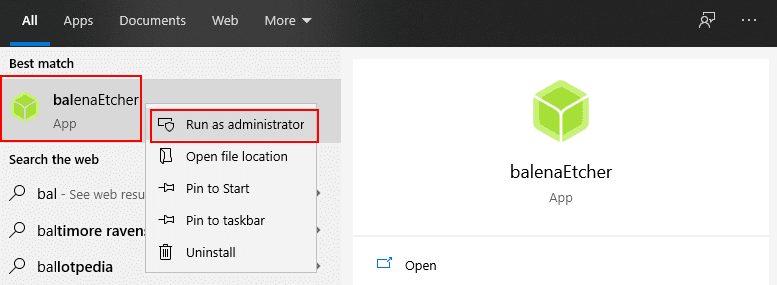
Sau khi cài xong thì các bạn tiến hành vào Start, tìm balenaEtcher > click chuột phải chọn Run as administrator để chạy.
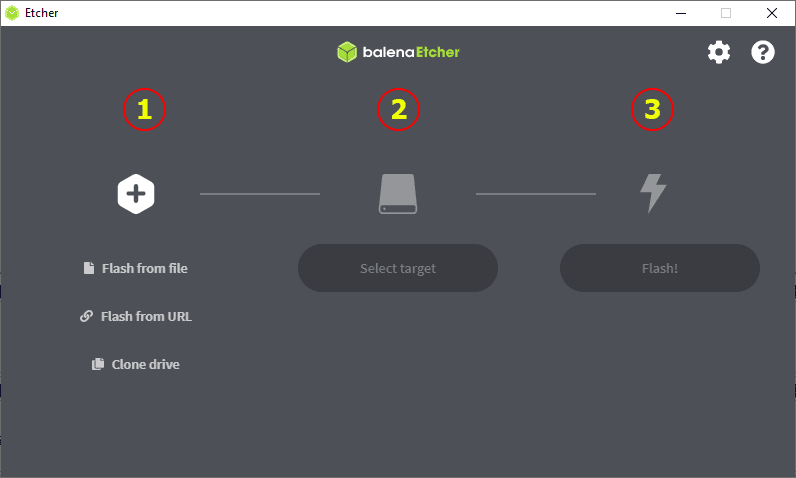
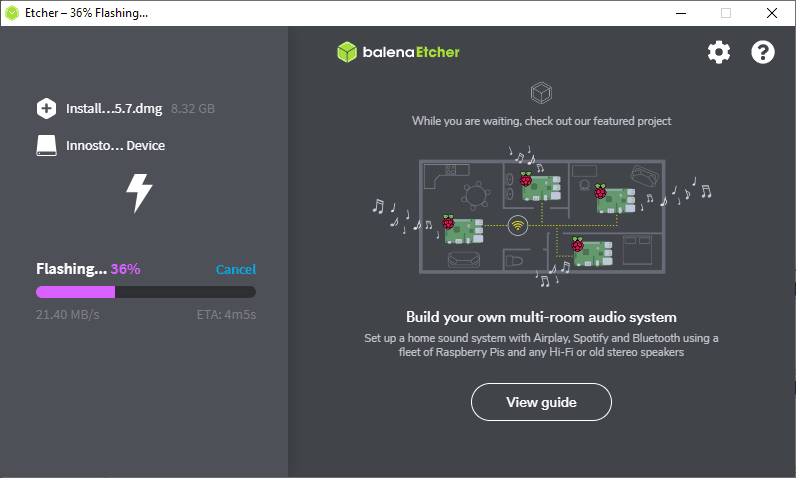
Giao diện của Etcher cực kỳ dễ sử dụng. Chỉ có 3 bước, 1. chọn File để ghi, 2. chọn USB đích, 3. nhấn Flash
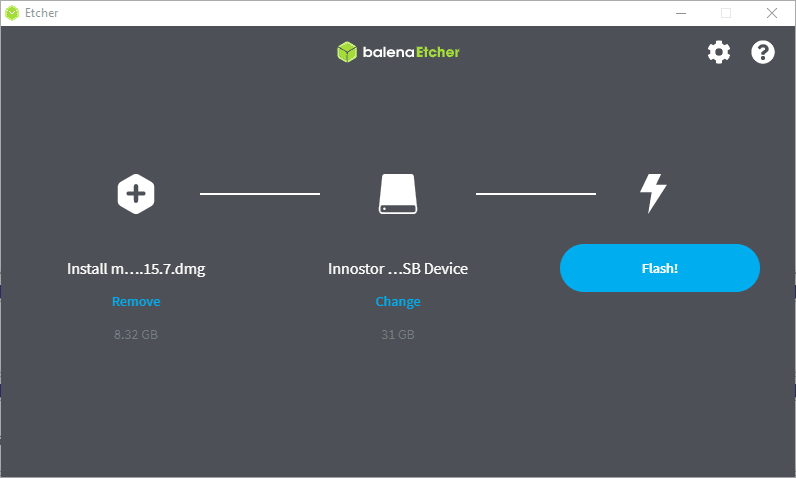
Đây là màn hình sau khi mình đã chọn file và Target USB xong (Trong hình mình chọn tới file Catalina 10.15.7).
Nhấn Flash và đợi
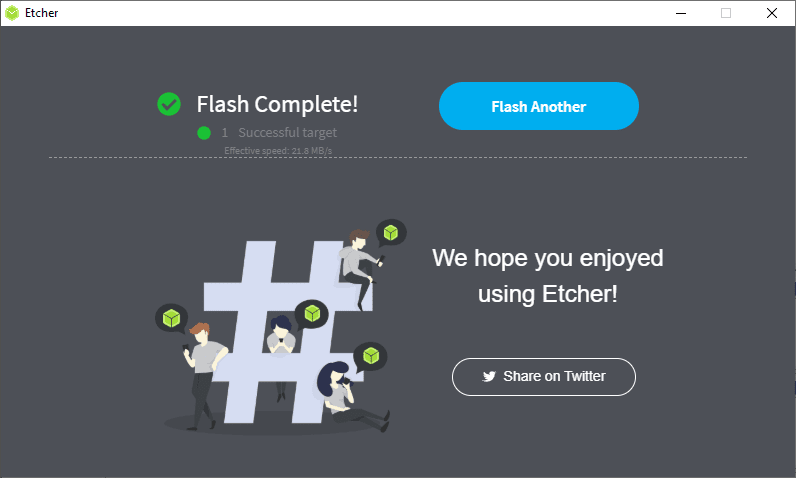
Hiện như hình sau là thành công. Bạn có thể thoát USB và dùng nó để cài lại thiết bị Mac của bạn.
CÁCH 2: Dùng Transmac
Transmac sau khi tải về các bạn giải nén, click đúp để cài đặt như bao phần mềm khác. Phần cài Transmac chỉ nhấn next không có lưu ý gì nên mình không đi chi tiết
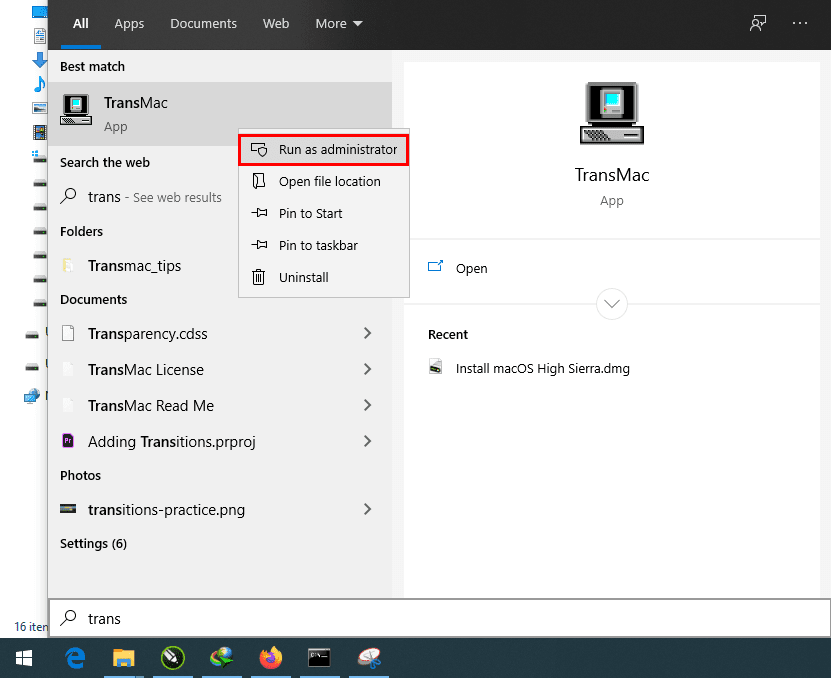
Sau khi cài xong, các bạn nhấn Start (hoặc phím Windows), tìm Transmac, click chuột phải chọn Run as Administrator để chạy.
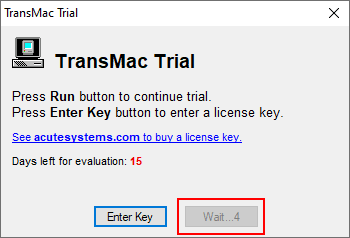
Do mình dùng bản Free nên chịu khó đợi đếm đủ 15s rồi nhấn Run
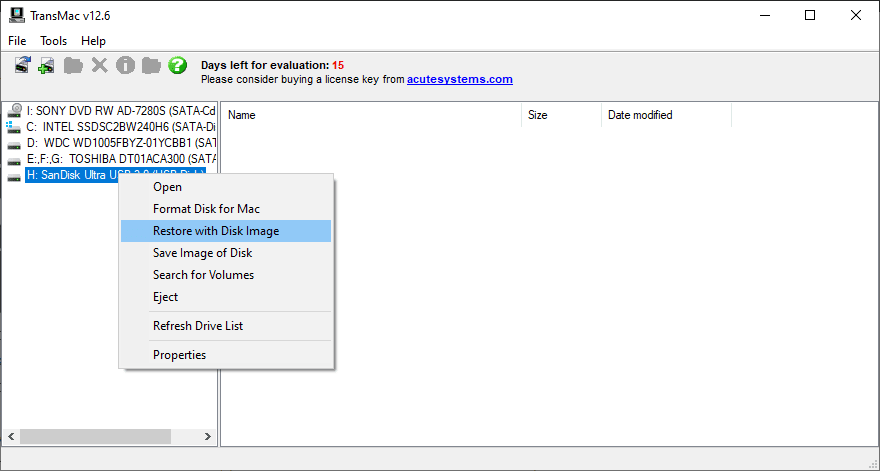
Sau đó các bạn chọn vào USB bạn vừa convert sang GPT ở trên, click chuột phải chọn Restore with Disk Image
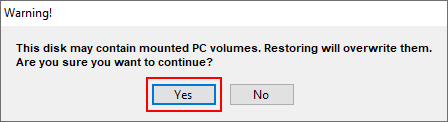
Thông báo cảnh báo là sẽ mất toàn bộ dữ liệu trên USB (đương nhiên), nhấn OK
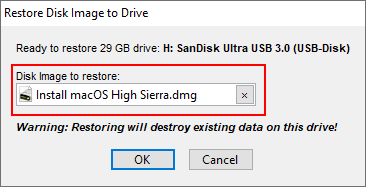
Tiếp theo các bạn nhấn vào ô Disk Image to restore và chọn tới file bộ cài DMG đã tải ở Bước I.
Trong hình mình test tạo bộ cài High Sierra
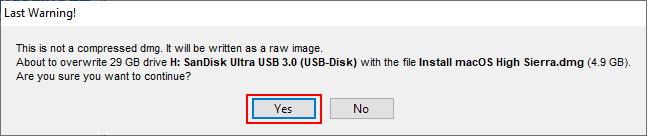
Sau đó nhấn Ok. Thông báo sau đây xuất hiện do lúc tạo file DMG mình không chọn chế độ nén để lúc restore bạn Restore nhanh hơn. Do đó tiếp tục nhấn OK
Đợi cho Transmac làm việc.
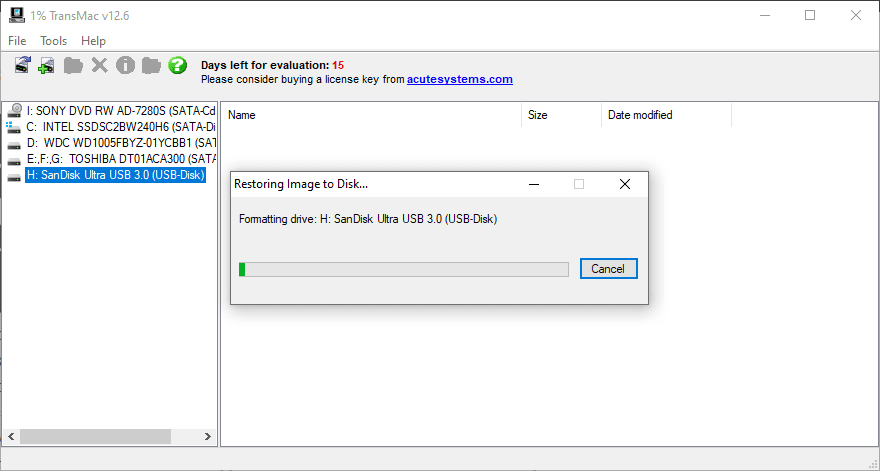
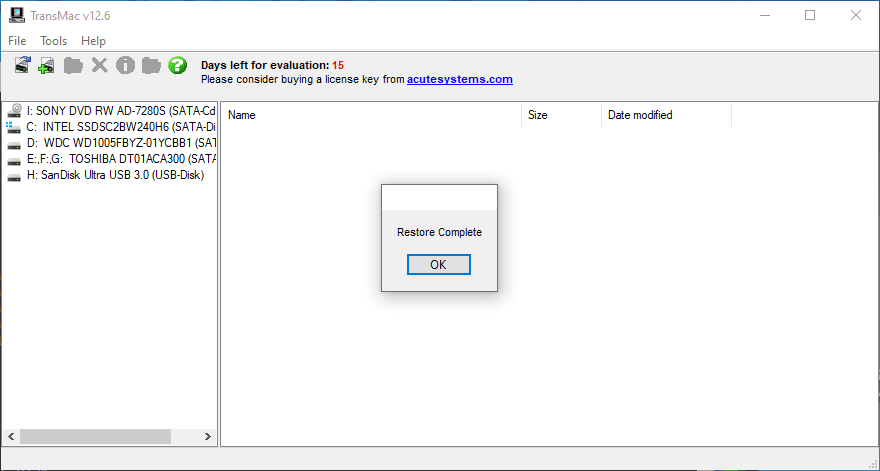
Tới khi gặp thông báo Restore Complete là xong. Thời gian tạo này khá nhanh, từ 3-10 phút tuỳ tốc độ USB của bạn.
Sau đó bạn cắm USB vào máy và khởi động, đè Option để boot cài thử xem sao. Làm đúng chắc chắn 100% sẽ thành công. Mọi thắc mắc có thể để lại bình luận bên dưới.
Nếu bạn không rành có thể tham khảo: Hướng dẫn cài macOS từ USB




Có thể bạn muốn xem: