
Hiện nay các dòng máy macbook đều hỗ trợ recovery hoặc cài online. Tuy nhiên nếu bạn muốn cài từ usb để “sạch” hơn, nhanh hơn. Thì bài viết Hướng dẫn cài macOS bằng Usb này là dành cho bạn.
Trước khi bắt đầu, bạn cần có USB đã tạo sẵn bộ cài macOS. Nếu chưa có, bạn có thể tham khảo TẠI ĐÂY
Bước 1: Chuẩn bị
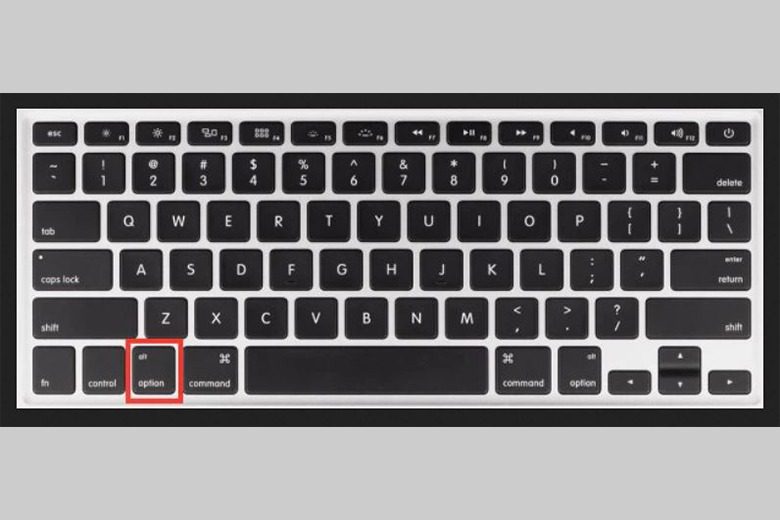
Ở bước đầu tiên, bạn cần tắt nguồn laptop trước khi cắm USB vào trong máy. Sau đó, bạn khởi động lại máy tính một lần nữa và nhấn giữ Option trên bàn phím.
Bước 2: Chọn USB Boot
Tiếp tục ấn giữ phím Option cho đến khi giao diện cài đặt xuất hiện. Lúc này, bạn chọn USB Boot mà mình đã tạo ở phần trên của bài viết.
Bước 3: Thiết lập
Quá trình thiết lập cài macOS bằng USB diễn ra tuần tự như sau:
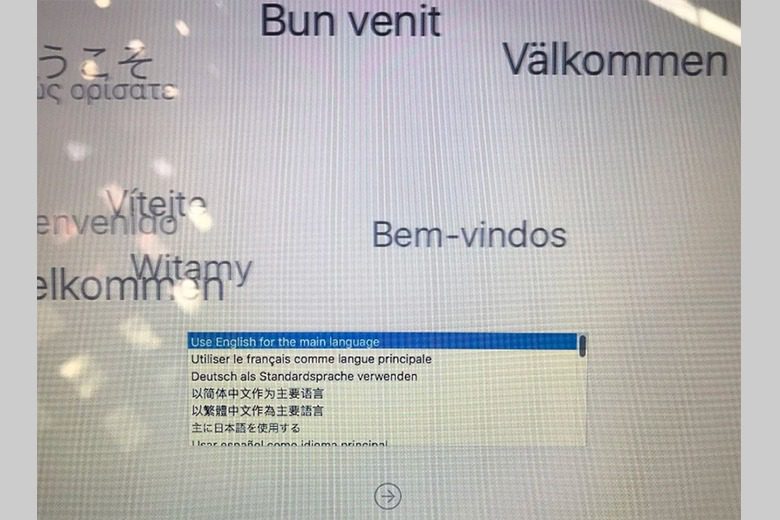
1: Bạn lựa chọn ngôn ngữ cho chiếc máy tính của mình.
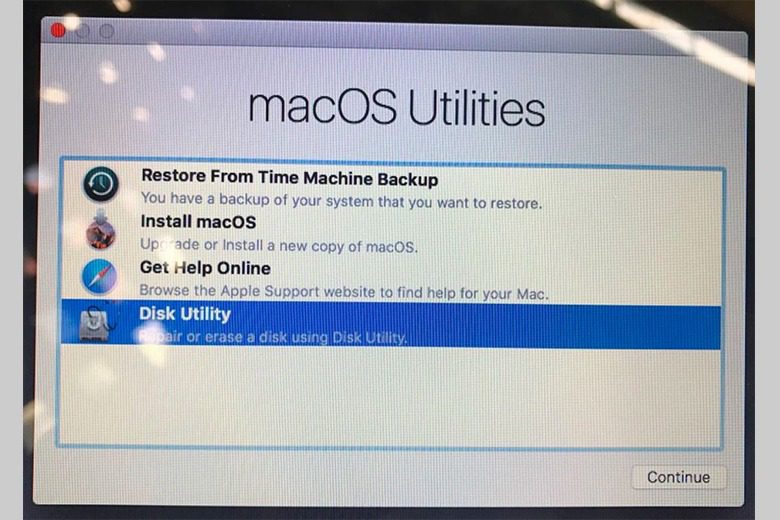
2: Ở hộp thoại thông báo macOS Utilities, bạn chọn Disk Utility.
3: Để cài macOS bằng USB, bạn cần format ổ đĩa mới. Sau đó chọn phân vùng cần format trước khi nhấn chọn nút Erase.
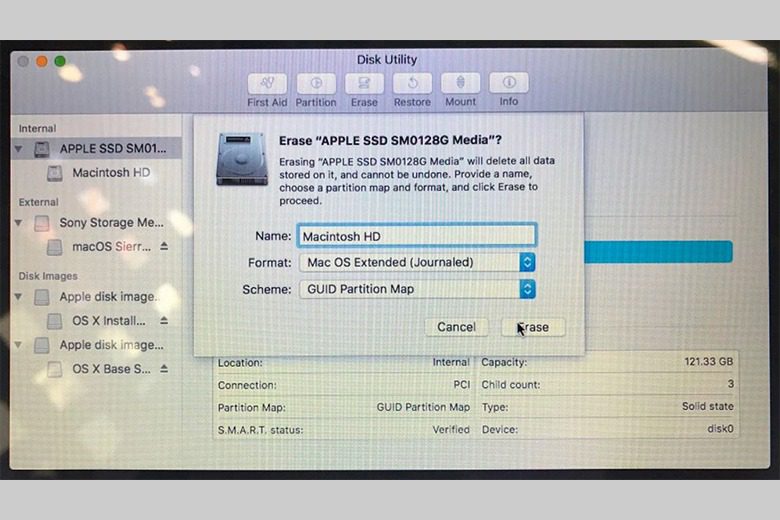
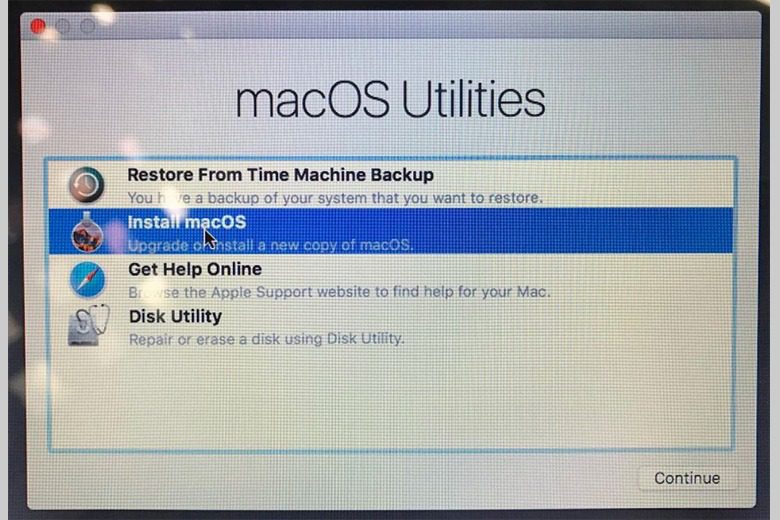
4: Sau khi quá trình phân vùng hoàn tất, bạn chọn chữ X màu đỏ để đóng Disk Utility. Khi được trở về cửa sổ macOS Utilities, bạn chọn Install macOS.
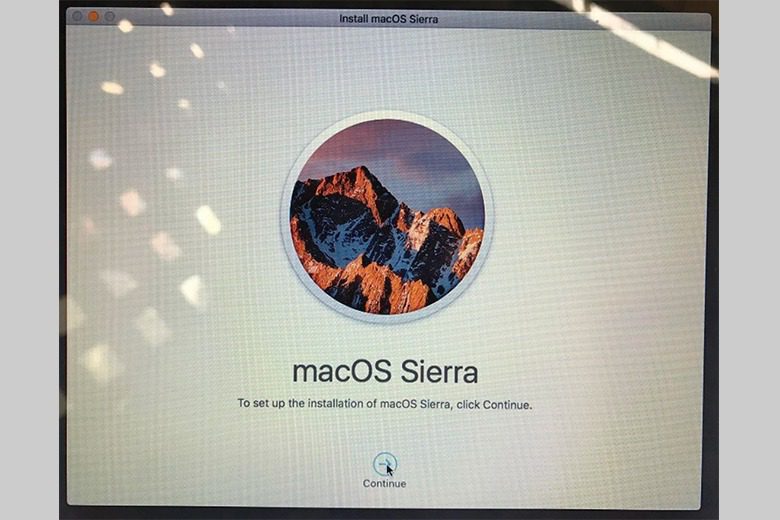
5: Tiếp tục chọn Continue.
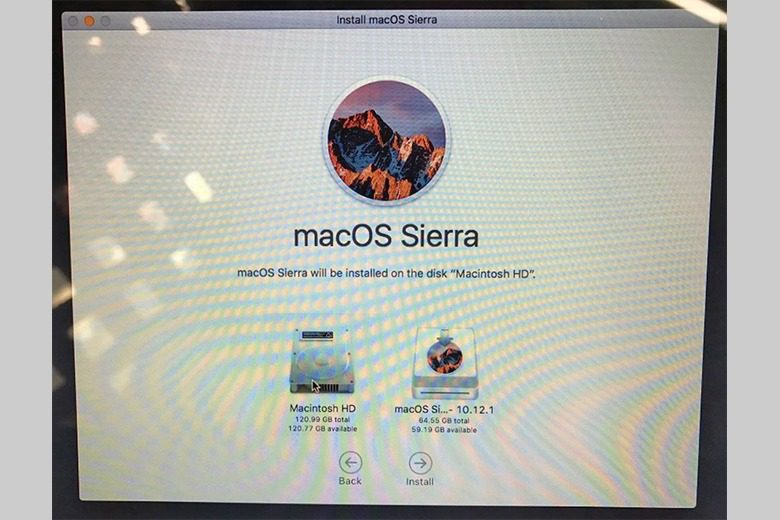
6: Chọn đúng tên phân vùng mà bạn đã chọn ở bước 3, sau đó click Continue. Chờ cho đến khi quá trình cài đặt hoàn tất. Thông thường quá trình này sẽ mất từ 10 – 15 phút.
7: Khi hệ thống thông báo cài macOS bằng USB hoàn tất, bạn cần khởi động máy một lần nữa. Lúc này sẽ có một thông báo xuất hiện và bạn cần phải chờ thêm 10 phút nữa.
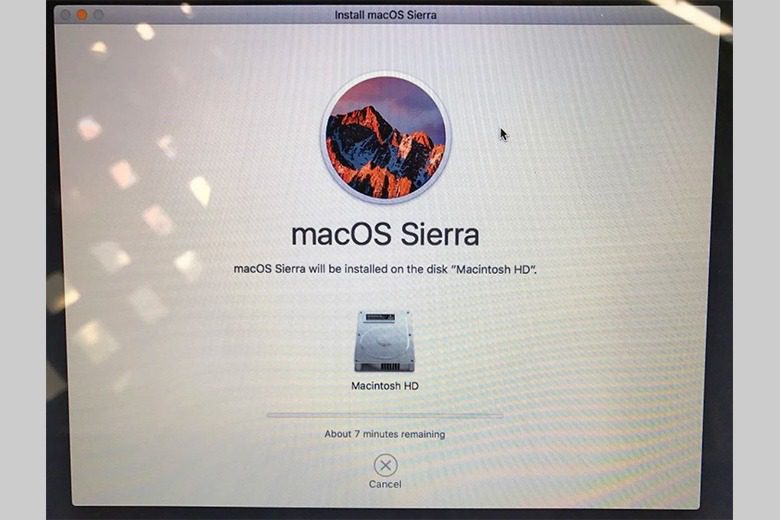
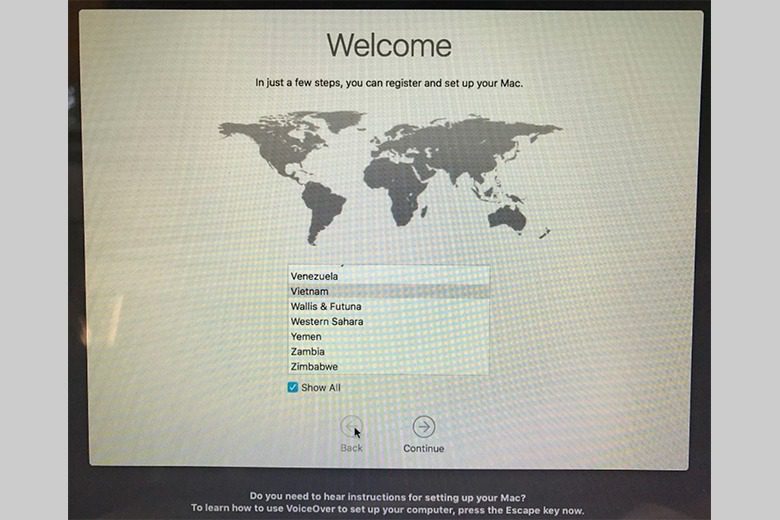
8: Sau khi cài macOS bằng USB xong, màn hình chào mừng sẽ xuất hiện. Bạn chỉ cần thiết lập lại các cài đặt ban đầu cho máy tính, bao gồm: ngôn ngữ, wifi, bàn phím,… là được.
Tổng kết
Việc hệ thống xảy ra xung đột trong quá trình sử dụng là điều không thể tránh khỏi. Tuy nhiên với cách cài macOS bằng USB – Hướng dẫn cài đặt chi tiết từng bước được mình chia sẻ ở trên, bạn sẽ có thể tự sửa lỗi này ngay tại nhà thay vì tìm đến cửa hàng sửa chữa.




Có thể bạn muốn xem: