

Sau quá trình thiết kế website hoàn thiện, bắt đầu cho chạy. Các bạn sẽ có nhiều câu hỏi như có bao nhiêu lượt truy cập? Từ khóa nào đang được chú ý. Trang nào được xem nhiều?…
1. Lợi ích khi cài đặt Google Analytics cho website
Là chủ website/Marketer, bạn cần một công cụ có thể giúp bạn theo dõi được các chỉ số về người dùng cũng như sự tăng trưởng của website trong mỗi giai đoạn. Google Analytics là sự lựa chọn tốt nhất bởi nó cung cấp đầy đủ các thông tin trên trang web bạn đang quản trị và là một công cụ miễn phí được phát triển bởi Google.
Bên cạnh đó, Google Analytics còn mang lại những lợi ích càn thiết cho doạnh nghiệp như:
- Tối ưu hóa chiến dịch tiếp thị: Dữ liệu từ Google Analytic cho bạn biết được website mình đang hoạt động như thế nào, khách hàng tương khác ra sao, điều gì hấp dẫn được khách hàng trên website… Dựa vào các chỉ số Google Analytics, bạn có thể quyết định và định hướng phát triển đúng đắn trong việc đầu tư cho bất kỳ chiến dịch tiếp thị nào.
- Tối ưu hóa trang web tốt hơn: Trong Google Analytics sẽ có những bản báo cáo chi tiết về hành vi người dùng và các chuyển đổi trên website, giúp bạn biết được trang web của mình có làm hài lòng khách hàng không. Từ những bản báo cáo này, bạn có thể xác định các trang nội dung nào chưa tốt để tối ưu lại và tạo thêm những nội dung, bài viết mới được nhiều người quan tâm.
- Dễ xác định được đối tượng mục tiêu: Với bản báo cáo đối tượng trong Google Analytics, bạn biết được khách hàng của website thuộc phân khúc nào, độ tuổi bao nhiêu, vị trí địa lý, sở thích khách hàng, giúp bạn nhắm mục tiêu tốt hơn cho các chiến dịch Marketing và mang lại hiệu quả cao.
Do đó, nếu bạn đang sở hữu website nhưng chưa cài đặt Google Analytics để theo dõi dữ liệu hãy làm theo hướng dẫn từ bài viết này.
2. Đăng ký Google Analytics
Để đăng ký được Google Analytics, trước tiên bạn cần có tài khoản Gmail.
Bước 1: Vào link https://www.google.com/analytics/
Bước 2: Nếu đã có tài khoản: Nhấn vào Sign in to Analytics. Nếu chưa có tài khoản: Nhấn vào Get started today để tạo tài khoản sau đó vào màn hình đăng nhập.
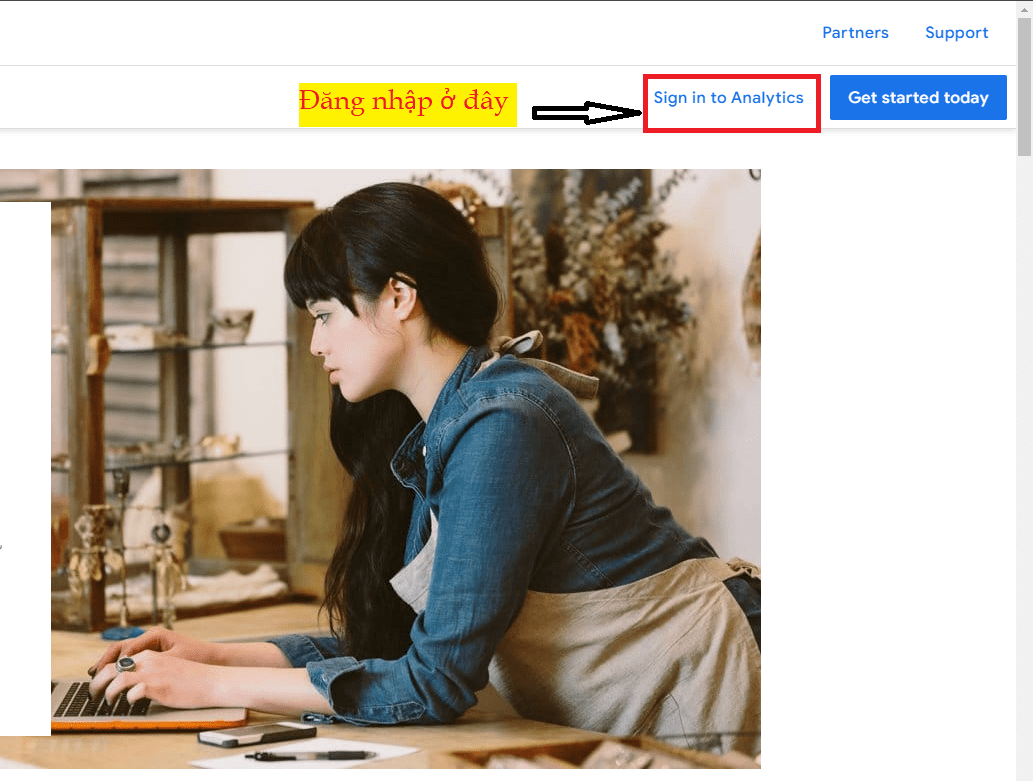
Bước 3: Nhập tài khoản Gmail của bạn.
Bước 4: Nhấn Sign up.
Bước 5: Bạn điền các thông tin như bên dưới
Account Name: thường là tên website. Ví dụ: Thiện Minh CP.
Bước 6: Chọn NEXT
Property: Đây là cấp cao nhất trong Google Analytics. Mỗi Account sẽ có nhiều Property, mỗi Property sẽ ứng với một tracking ID khác nhau. Tracking ID này sẽ được chèn thêm vào website để theo dõi thống kê người truy cập.
Nếu chỉ có 1 website, bạn có thể đặt tên giống nhau cho Account Name và Property.
Một số trường hợp khác:
- Bạn có một website là abc.com, website chính đó có nhiều subdomain (tên miền phụ) như blog.abc.com, shop.abc.com. Lúc đó, bạn có thể tạo Account Name là tên website, và tạo các Property là abc.com, blog.abc.com, shop.abc.com. Mỗi tracking ID sẽ chèn vào mỗi source website để dễ dàng theo dõi.
- Nếu bạn có nhiều website với mục đích dùng để làm SEO, hoặc cùng bán một sản phẩm: website bán sỉ, website bán lẻ. Bạn có thể tạo Account là tên nhóm, và mỗi Property là mỗi tên website khác nhau.
Website Name: Nhập tên website của bạn. Đây sẽ là Property đầu tiên của Account bên trên. Những Property khác sẽ được tạo thêm sau này.
Ví dụ: Thiện Minh CP hoặc thienminhcp.com (vì đây chỉ là tên, nên không nhất thiết điền đầy đủ tên miền.)
Sau đó các bạn chọn đúng về Việt Nam như bên dưới.
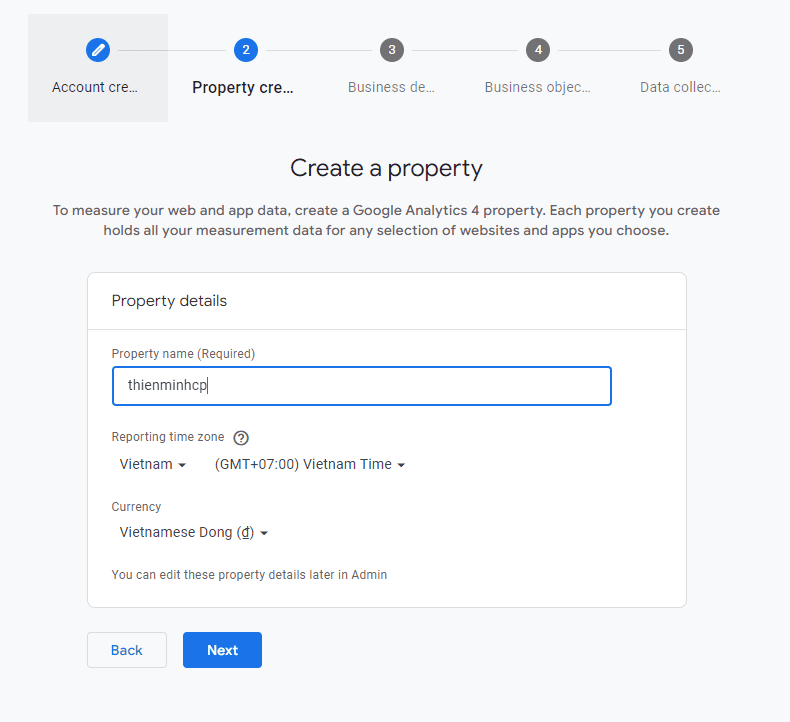
Bước 7: Chọn Next
Chọn hạng mục mà website bạn đầu tư, ví dụ tin tức, bán hàng, bất động sản… Sau đó chọn quy mô doanh nghiệp.
Bước 8: Chọn Next
Chọn mục tiêu kinh doanh của bạn để nhận được báo cáo tương ứng.
Bước 9: Chọn Create
Chọn vào đồng ý với chính sách của google. Sau đó Click vào I Accept
Bước 10: Tại màn hình Data Collection, Ở dòng Choose a platform các bạn chọn vào WEB
Bước 11: Điền thông tin Website
Website URL: Điền chính xác địa chỉ website. Lưu ý là nếu website của bạn có sử dụng giao thức https thì nhớ chọn cho đúng nhé. Sau đó điền Stream name
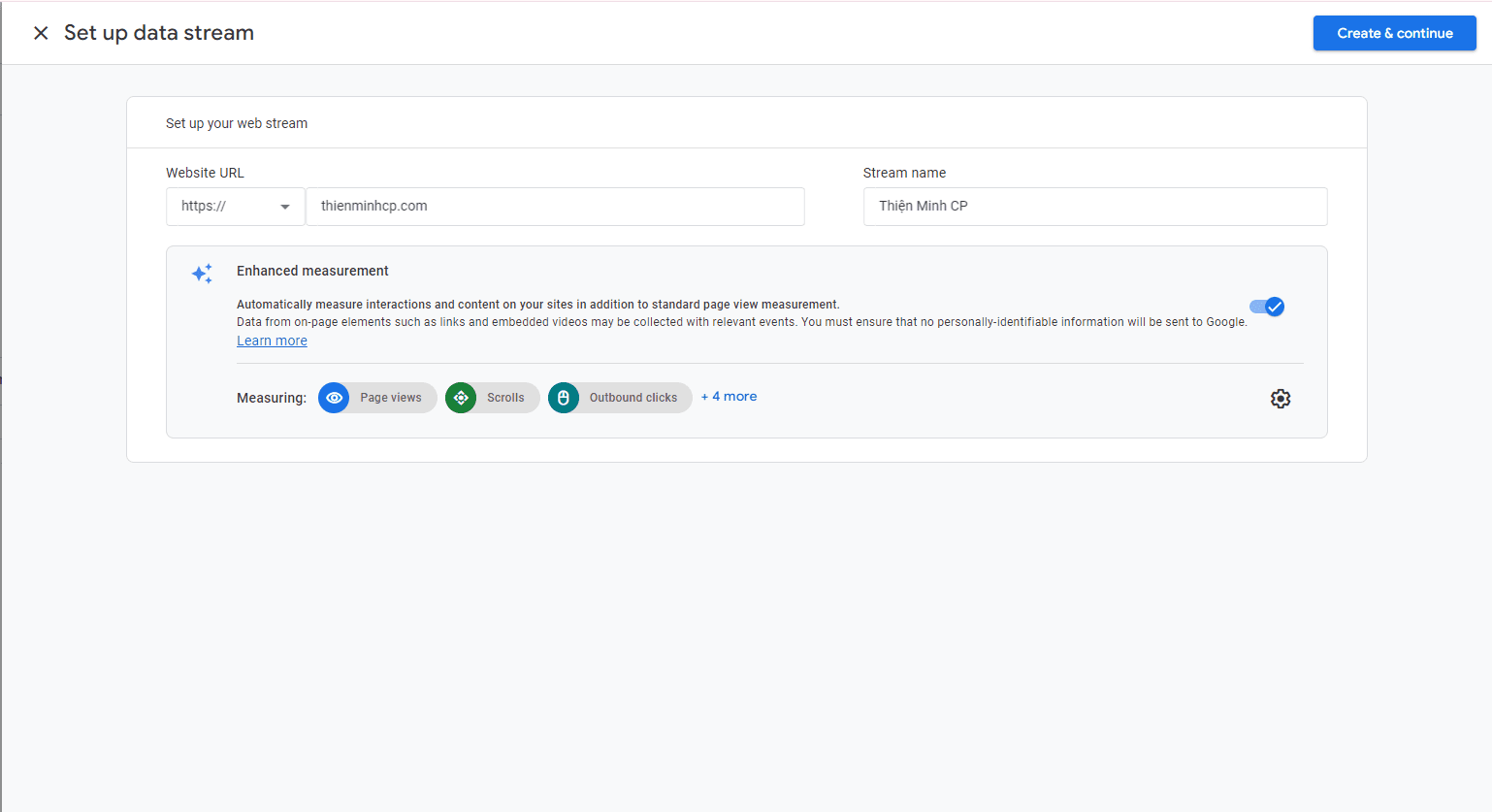
Bước 12: Nhấp vào nút Create & Continue
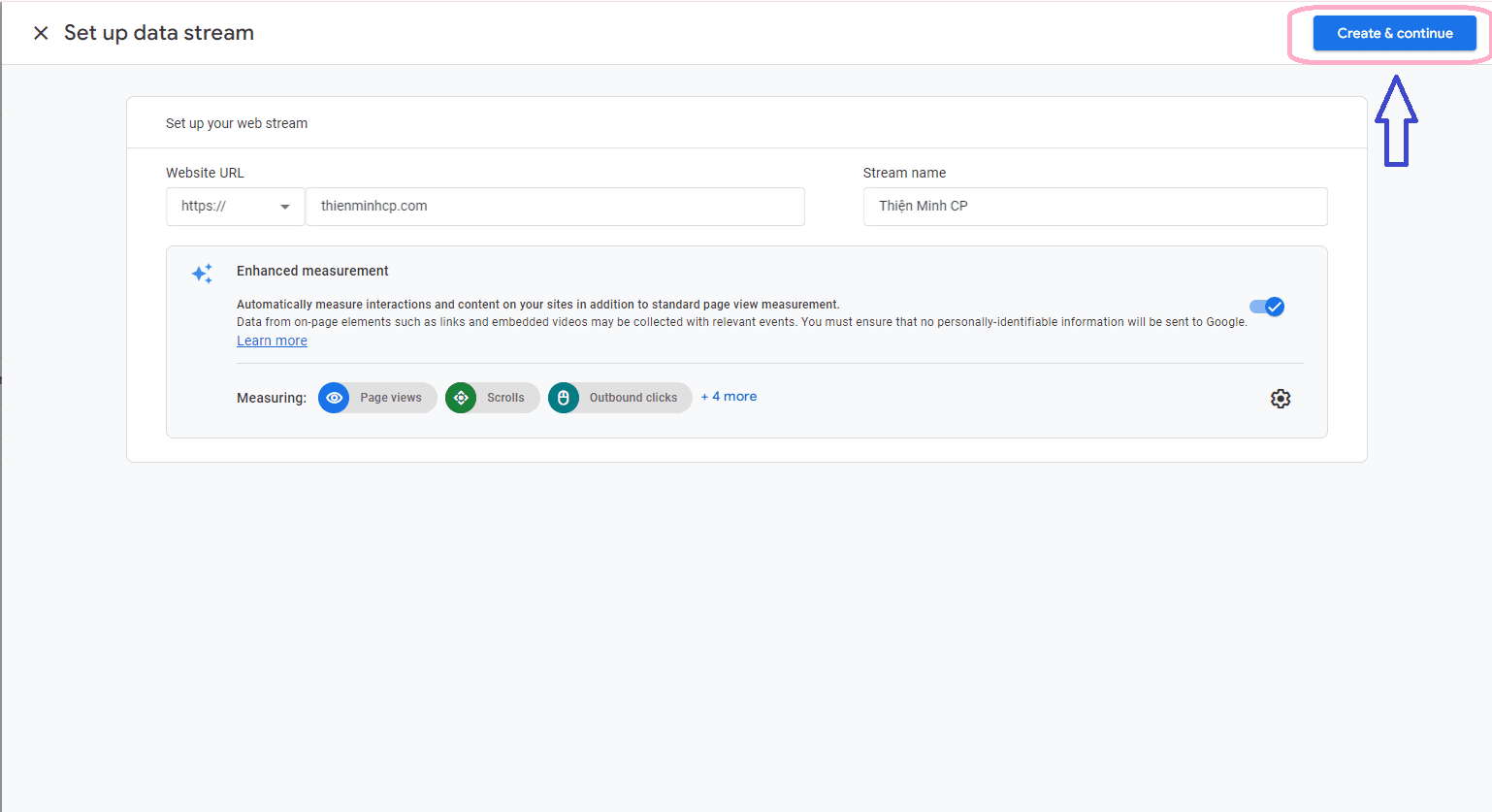
Hoàn thành khởi tạo: Copy đoạn code script này (mã Google Analytics) để thêm code Google Analytics vào WordPress.
3. Chèn code Google Analytics vào website WordPress
Để chèn đoạn mã này vào website wordpress thì có nhiều cách. Mình hướng dẫn các bạn 3 cách cơ bản nhất.
Cách 1: Chèn vào Header
Bước 1: Vào phần Appearance của website, chọn Editor.
Website cài WordPress tiếng việt sẽ có tên là “Giao diện”.
Bước 2: Tìm và nhấn vào file header.php bên cột bên phải.
Bước 3: Paste đoạn tracking code vừa copy bên trên vào phần trên thẻ </head>.
Bước 4: Nhấn update file để hoàn tất nhúng code Google Analytics vào website.
Cách 2: Chèn vào bằng Plugin
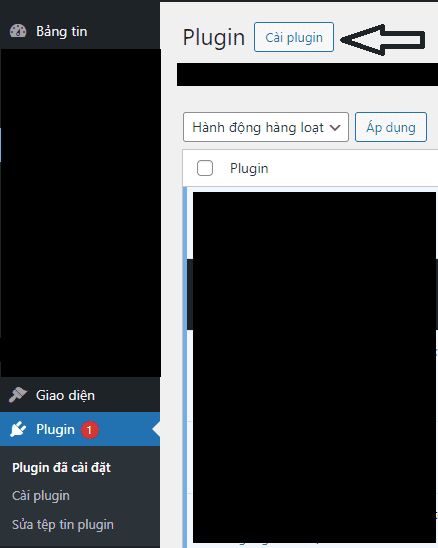
Bước 1: Vào Plugins, chọn Cài Plugins
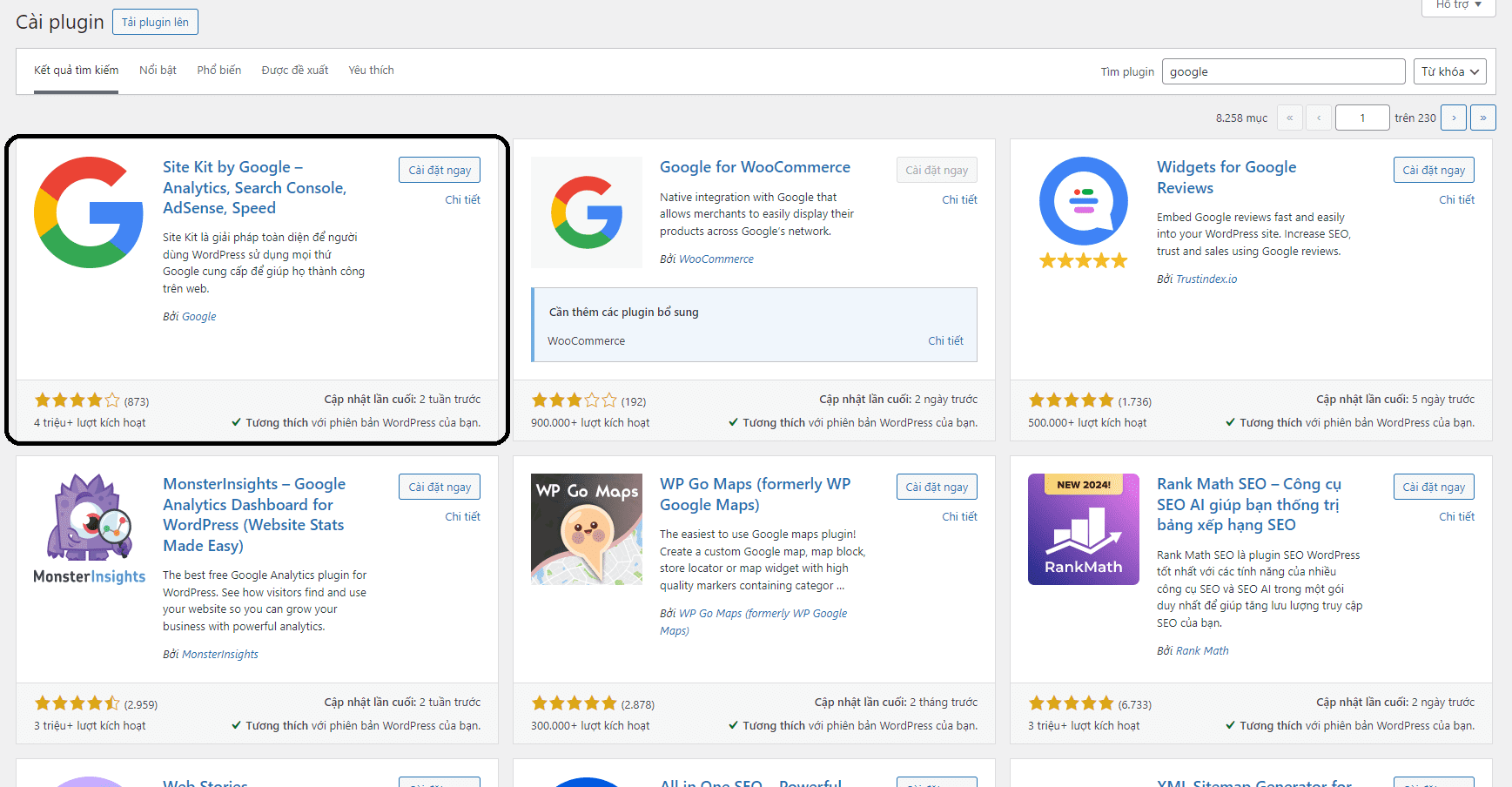
Bước 2: Tìm vài cài đặt Plugins Site Kit by Google như hình bên dưới
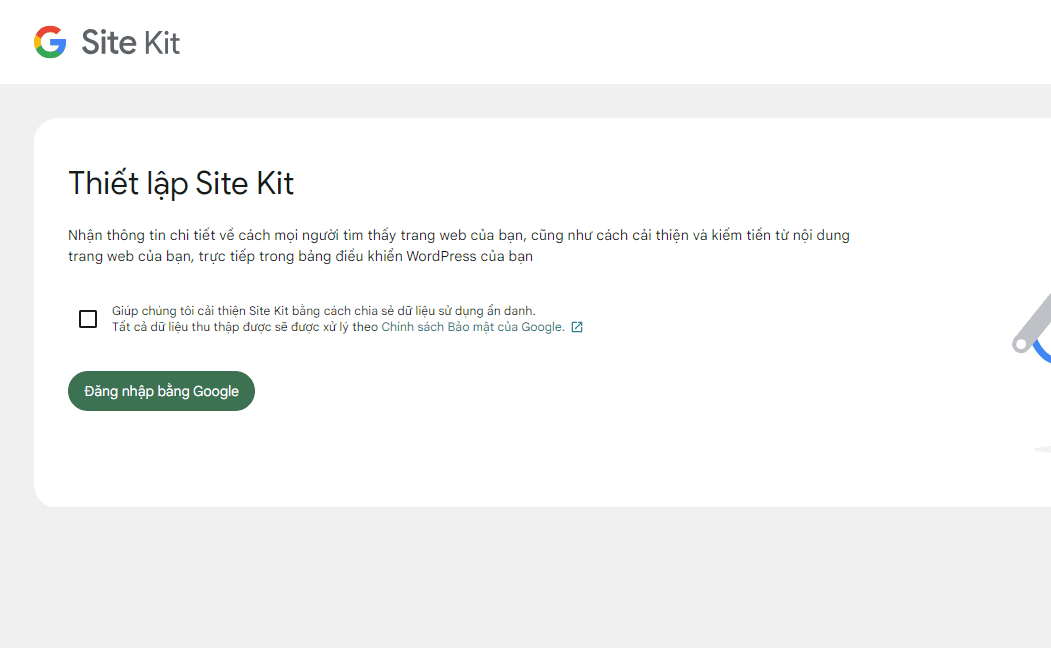
Bước 3: Sau khi cài và kích hoạt xong, các bạn chọn Đăng Nhập
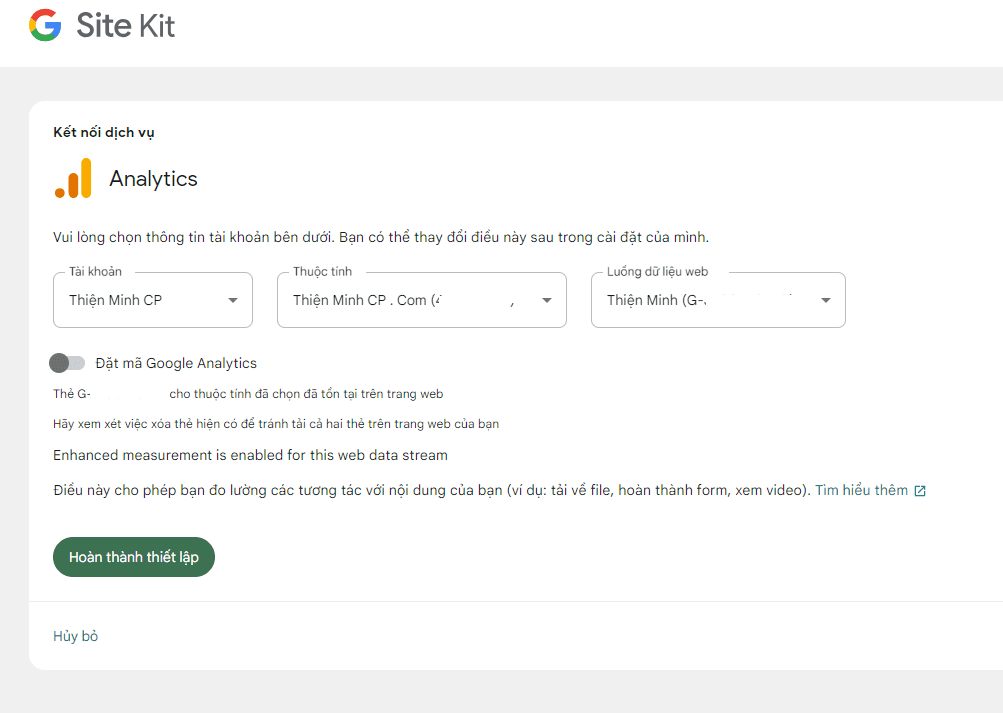
Bước 4: Sau khi đăng nhập bằng Email các bạn đã tạo phía trên, các bạn làm theo hướng dẫn của plugins, đa phần chỉ là Next Next thôi. Tại màn hình hoàn thành thì các bạn kiểm tra lại xem đã đúng chưa. Tham khảo hình bên dưới
Cách 3: Dành riêng cho themes Flatsome
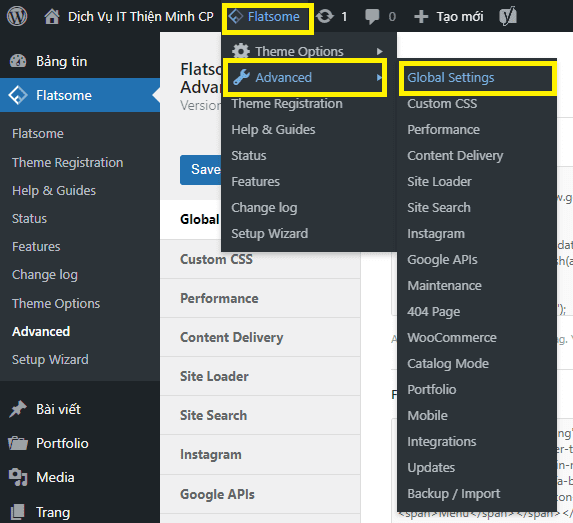
Bước 1: Các bạn chọn vào Flatsome -> Advanced -> Global Settings
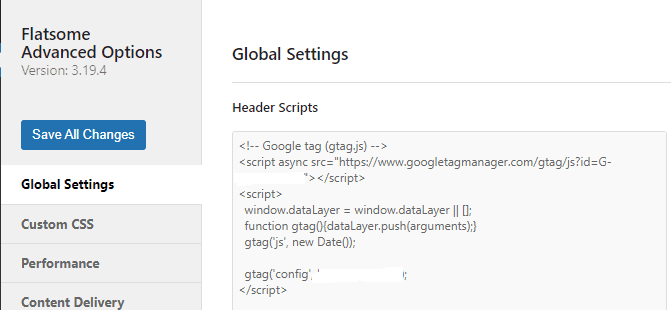
Bước 2: Dán mã vào ô Header Scripts
Bước 3: Lưu lại & Hoàn thành
4. Một số nguyên nhân chèn code Google Analytics vào WordPress không thành công
1. Tài khoản của bạn trên website WordPress không đủ quyền
Tài khoản của bạn không phải tài khoản admin, do đó bạn không thấy được mục “Giao diện” để chèn vào. Lúc này bạn có thể liên hệ với người cung cấp tài khoản cho bạn, cấu hình để tài khoản được đầy đủ quyền.
2. Website của bạn thực chất là một dạng blog của wordpress.com
Nếu website của bạn có tên là: [tên website].wordpress.com thì đó là một dạng blog của wordpress.com.
Sử dụng wordpress.com với tài khoản free, bạn sẽ bị giới hạn các chức năng, do đó sẽ không thể chèn Google Analytics.
3. Mục giao diện không cho cập nhật
Một số trường hợp bạn chỉ được quyền xem, nhưng không được quyền cập nhật file trong mục Giao diện. Lúc này, bạn nên liên hệ với người thiết kế website để được cấu hình lại.
5. Làm thế nào để biết Google Analytics đã hoạt động chưa?
Có nhiều cách khác nhau để bạn có thể tìm hiểu xem trang web mà bạn đang truy cập có sử dụng Analytics hay không? Cách phổ biến nhất để kiểm tra được tích hợp vào các trình duyệt hiện đại nhất.
Bạn có thể xem mã nguồn, hướng dẫn trình duyệt những gì cần tải hoặc sử dụng công cụ nhà phát triển dựa trên trình duyệt để xem liệu trang có đang gửi thông tin đến Analytics hay không.




Có thể bạn muốn xem: